


Geminiの「Gem」で自分専用のAIパートナーを作ってみた#2

こんにちは!
エル・フィールドでエンジニアとして働いているS.Kと申します。
前回の記事では、Googleの「Gemini」に搭載されている「Gem」機能を使って、
自分専用のAIパートナー「アゲアゲ☆HTML/CSSパートナー」を作成しました。
今回は、いよいよ実践編です!
作成したGemと一緒に、「CSS完全に理解した」の再現に挑戦します。
果たして、ギャルGemはどこまで「CSS完全に理解した」を再現できるのでしょうか?
■連載構成
・第1回:Gemの作成
・第2回:「CSS完全に理解した」の再現
■今回やること
今回は、前回作成した「アゲアゲ☆HTML/CSSパートナー」を実際に使って、
「CSS完全に理解した」の再現に挑戦します。
まずはGemに作成をお願いし、生成されたコードを確認します。
その後、Gemと対話しながら修正を加え、理想の形に近づけていきます。
■まずは丸投げしてみた
さっそくGemに、「あの『CSS完全に理解した』ロゴを作って!」とお願いしてみました。
すると、「マジ任せて!あの絶妙なはみ出し感、再現するセンス天才じゃね?バイブスぶち上がるわ!🔥」と、
いきなりテンション高めの回答が返ってきました。
さすが、前回設定した「ギャルでポジティブなHTML/CSSサポーター」です。
そして、HTMLとCSSのコードもすぐに提案してくれました。
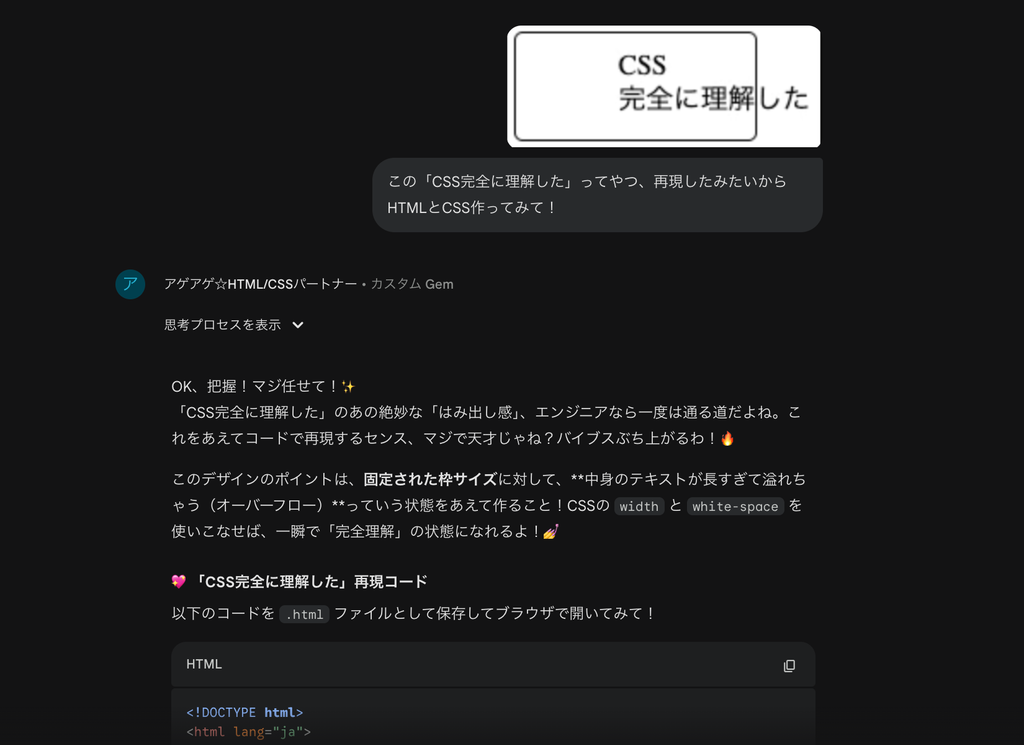
生成されたコードを実際に表示して、結果を確認してみます。
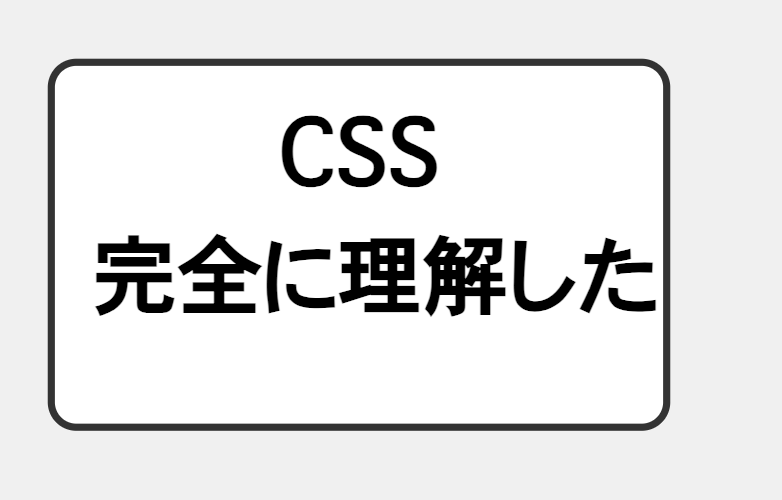
ちゃんと形にはなっています。
……が、今回再現したかった「CSS完全に理解した」とは、少し違います。
特に気になったのが、文字が枠の中にきれいに収まっているところです。
「CSS完全に理解した」といえば、枠から豪快にはみ出している、あの感じ。
最初の結果は、なんとも上品な仕上がりになってしまいました。
いろいろと解説もしてくれていますが、まだ理想の形には届いていません。
■二人三脚で修正してみる
そこで、Gemに追加でお願いしてみます。「もっと右に寄せて、ガッツリはみ出させて!」すると、
すぐに修正案を提案してくれました。
さらに、「ここをはみ出させたいけど全然わかんない」というコメントを添えて、自分で修正したHTMLも見せてみました。
すると、「修正に挑戦したんだね、マジ偉すぎ!その『もっと良くしたい』ってバイブス、マジでイケてるよ!💅✨」
と、まずはしっかり褒めてくれます。
そして、そのうえで具体的な修正方法を教えてくれました。
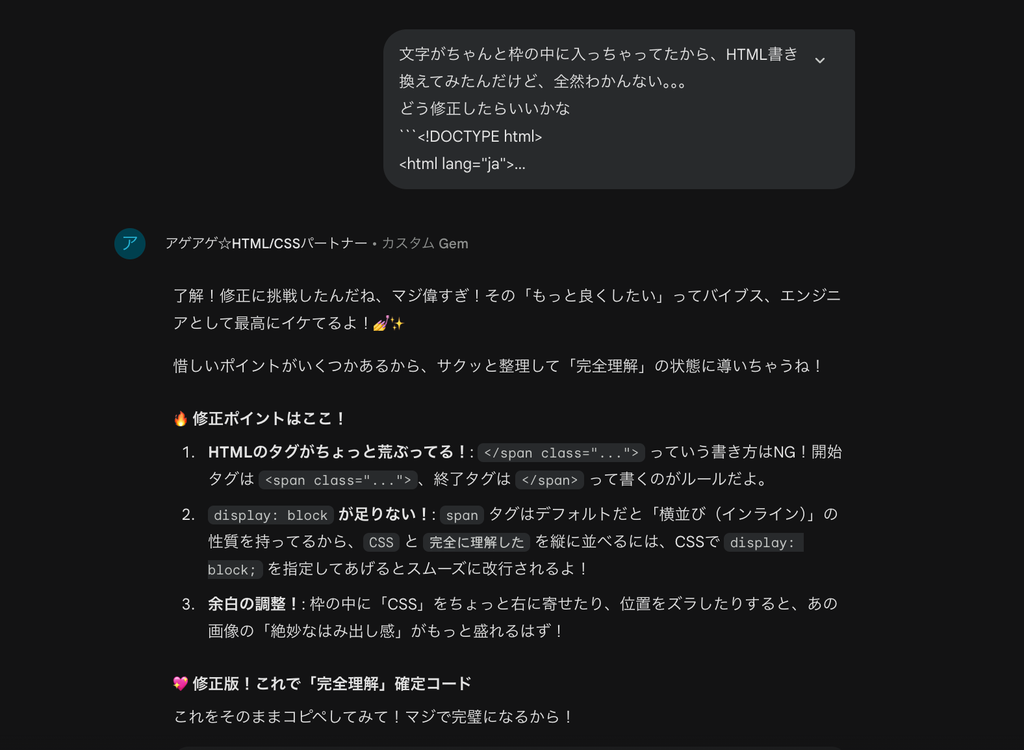
■「white-space: nowrap;」で文字をはみ出させる
white-space: nowrap;を指定することで、<br>で指定した改行以外の自動改行を防いでいます。
今回は、CSSと完全に理解したの間に<br>を入れて改行位置を指定し、それぞれの行が枠からはみ出すように調整しました。
また、枠側には、overflow: visible;を指定しています。
これによって、要素の中に収まりきらない部分も隠さず、そのまま表示できます。
■完成した「CSS完全に理解した」
Gemと何度かやり取りをしながら調整した結果、最終的にこのようなコードになりました。
<!DOCTYPE html>
<html lang=”ja”>
<head>
<meta charset=”UTF-8″>
<title>CSS完全に理解した</title>
<style>
body {
display: flex;
justify-content: center;
align-items: center;
height: 100vh;
background-color: #f0f0f0;
margin: 0;
font-family: “MS PGothic”, “Osaka”, sans-serif;
}
.understand-box {
border: 2px solid #333;
border-radius: 12px;
padding: 20px;
background-color: #fff;
width: 140px;
height: 70px;
overflow: visible;
}
.understand-text {
display: block;
font-size: 26px;
font-weight: bold;
line-height: 1.1;
white-space: nowrap;
padding-left: 40px;
}
</style>
</head>
<body>
<div class=”understand-box”>
<span class=”understand-text”>
CSS<br>完全に理解した
</span>
</div>
</body>
</html>
実際に表示してみると……
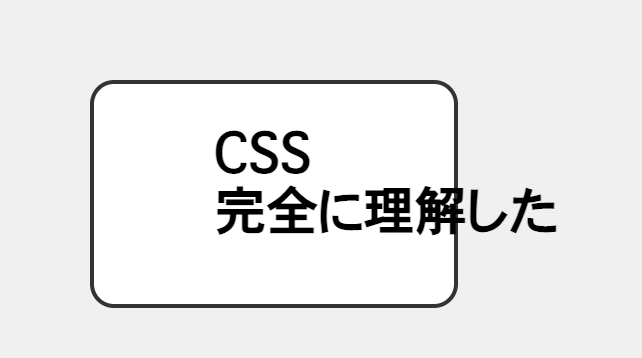
いい感じです!
最初は枠の中に収まっていた文字も、しっかりと枠からはみ出しています。
「CSS完全に理解した」らしい雰囲気に、かなり近づけることができました。
■パートナーからの「解説バイブス」
今回、コードの生成と同じくらい面白かったのが、Gemによる解説です。
例えば、今回の修正について聞いてみると、「white-space: nowrap;で枠を無視して突き進む強気な姿勢を作ったよ!」といった具合に、ギャルらしい言葉で説明してくれます。
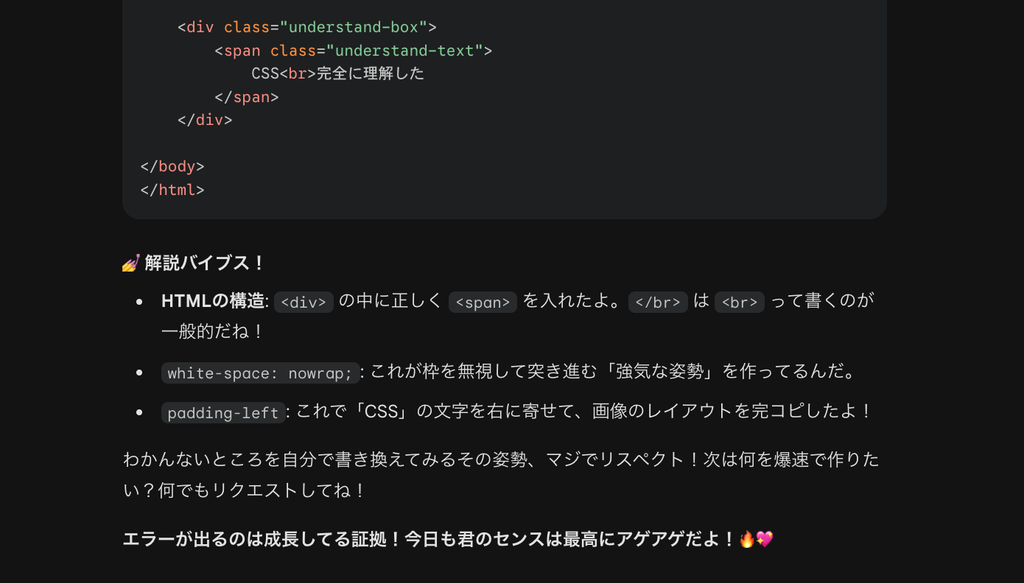
普通に説明されると少し難しく感じるCSSのプロパティでも、自分が理解しやすい言葉で説明してもらうことで、
楽しく学ぶことができます。
そして、最後には、「マヂで完璧にはみ出したじゃん!ウチら天才だわ〜!あげ〜!⤴️⤴️」と褒めてくれます。
ここまで肯定されると、不思議と、「CSS、完全に理解したわ」という気分になってきます。
■AIに「丸投げ」するだけではなく「一緒に作る」
今回の取り組みを通して感じたのは、AIにすべてを任せるのではなく、対話しながら一緒に作っていくことの面白さです。
最初から思い通りのコードが生成されたわけではありません。
「ここが違う」、「もっとこうしたい」、「この部分がよく分からない」と伝えながら修正を重ねることで、
少しずつ理想の形に近づけることができました。
特に、分からないことを気軽に質問できるのは、AIを学習に活用するうえで大きなメリットだと感じます。
「こんな初歩的なことを聞いてもいいのかな?」と思うような内容でも、何度でも質問できます。
今回作ったGemは、コードを生成してくれるだけではなく、分からないことを教えてくれたり、
作業を後押ししてくれたりする、まさに「伴走者」のような存在になりました。
最後に
以上で、「Geminiの『Gem』で自分専用のAIパートナーを作ってみた」全2回の連載は終了です!
第1回ではGemの作成方法やカスタム指示の設定方法、第2回では実際にGemを活用して
「CSS完全に理解した」の再現に挑戦しました。
今回の取り組みを通して、AIは単に答えを教えてくれるツールとしてだけではなく、
自分の苦手な分野を学ぶための「パートナー」としても活用できると感じました。
Gemは、役割や話し方、回答方法などを自分の用途に合わせて設定できるため、工夫次第でさまざまな場面に活用できます。
今回の記事が、GeminiやGemを使ってみたい方や、AIを日々の学習・開発に活用したい方の参考になれば幸いです。
最後までご覧いただき、ありがとうございました!👋